





কম্পিউটারের স্ক্রিন কাঁপা এবং Chrome স্লো সমস্যার স্থায়ী সমাধান ২০২৬ | Weekmotion..
আপনার কম্পিউটারের স্ক্রিন কি টিপ টিপ করছে? গুগল ক্রোম ওপেন হতে কি অনেক সময় লাগে? জানুন কীভাবে AMD গ্রাফিক্স ড্রাইভার আপডেট এবং সেটিংস পরিবর্তনের মাধ্যমে পিসির পারফরম্যান্স সুপার ফাস্ট করা যায়।..
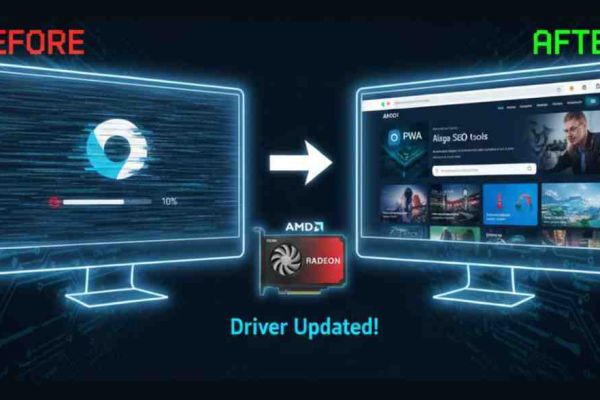
কম্পিউটারের স্ক্রিন কাঁপছে বা ক্রোম স্লো? গ্রাফিক্স ড্রাইভার আপডেটের মাধ্যমে সমাধান করার নিয়ম
কম্পিউটার বা ল্যাপটপে কাজ করার সময় হঠাৎ স্ক্রিন 'টিপ টিপ' করা (Screen Flickering) বা গুগল ক্রোম (Google Chrome) ওপেন হতে অনেক সময় লাগা খুবই বিরক্তিকর একটি সমস্যা। বিশেষ করে যারা ওয়েব ডেভেলপমেন্ট বা গ্রাফিক্সের কাজ করেন, তাদের জন্য এটি বড় বাধা হয়ে দাঁড়ায়। আজকের আর্টিকেলে আমরা জানবো কীভাবে গ্রাফিক্স ড্রাইভার আপডেটের মাধ্যমে এই সমস্যার স্থায়ী সমাধান করা যায়。
১. স্ক্রিন ফ্লিয়ারিং বা কাঁপাকাঁপি কেন হয়?
স্ক্রিন কাঁপার প্রধান কারণ হলো পুরনো বা ত্রুটিপূর্ণ গ্রাফিক্স ড্রাইভার। আপনার পিসিতে যদি AMD, Intel বা Nvidia-র অনেক পুরনো ড্রাইভার (যেমন ২-৩ বছরের পুরনো) ইনস্টল করা থাকে, তবে বর্তমান সফটওয়্যারের সাথে সেটি সামঞ্জস্য হারায়। এর ফলে ডিসপ্লেতে সমস্যা দেখা দেয় এবং ব্রাউজার অনেক স্লো হয়ে যায়。
২. গ্রাফিক্স ড্রাইভার ক্লিন ভাবে আনইনস্টল করার পদ্ধতি
পুরনো ড্রাইভারের ওপর নতুন ড্রাইভার দিলে অনেক সময় টেকনিক্যাল অমিল (Conflict) দেখা দেয়। তাই এটি ক্লিন ভাবে আনইনস্টল করা জরুরি:
প্রথমে Device Manager-এ গিয়ে Display Adapters এক্সপান্ড করুন。
আপনার গ্রাফিক্স ড্রাইভারের ওপর রাইট ক্লিক করে Uninstall Device সিলেক্ট করুন。
"Attempt to remove the driver for this device" বক্সটিতে টিক চিহ্ন দিয়ে আনইনস্টল করুন。
এরপর পিসিটি একবার Restart দিন。
৩. লেটেস্ট ড্রাইভার ডাউনলোড ও ইনস্টলেশন
পিসি রিস্টার্ট হওয়ার পর আপনার প্রসেসর বা গ্রাফিক্স কার্ডের অফিশিয়াল ওয়েবসাইট থেকে লেটেস্ট ড্রাইভারটি নামিয়ে নিন。
AMD ব্যবহারকারীদের জন্য: AMD-র সাইটে গিয়ে Auto-Detect and Install টুলটি ব্যবহার করা সবচেয়ে সহজ。
এই টুলটি আপনার পিসির জন্য ২০২৪ বা ২০২৫ সালের লেটেস্ট ড্রাইভারটি খুঁজে বের করবে。
"Accept & Install" বাটনে ক্লিক করে ইনস্টলেশন সম্পন্ন করুন এবং পিসি আবার রিস্টার্ট দিন。
৪. গুগল ক্রোম (Chrome) ফাস্ট করার টিপস
ড্রাইভার আপডেটের পর ক্রোম আরও ফাস্ট করতে ব্রাউজারের সেটিংস পরিবর্তন করুন:
ক্রোমের Settings > System-এ যান।
"Use graphics acceleration when available" অপশনটি অন (ON) করে রিলঞ্চ করুন。 এতে আপনার শক্তিশালী গ্রাফিক্স কার্ডটি ব্রাউজার লোডিংয়ে সরাসরি সাহায্য করবে।
উপসংহার
সঠিক গ্রাফিক্স ড্রাইভার এবং নিয়মিত আপডেট আপনার পিসির আয়ু ও কাজের গতি বাড়িয়ে দেয়। আপনার যদি 16 GB RAM এবং Ryzen 5 5600G এর মতো শক্তিশালী সেটআপ থাকে, তবে ড্রাইভার লেটেস্ট রাখলে আপনি সেরা পারফরম্যান্স পাবেন。








1 Comments